GREY-X // WINDOWS LAB
C:\> ACCESSING COMMAND LINE...
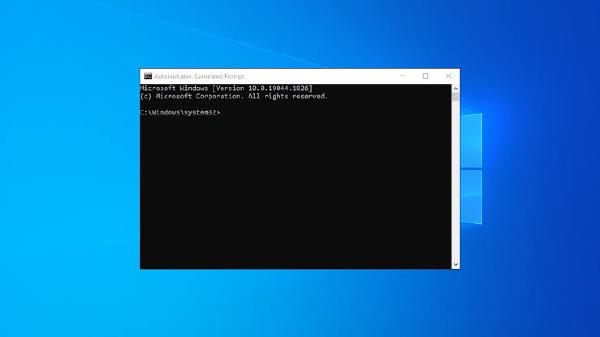
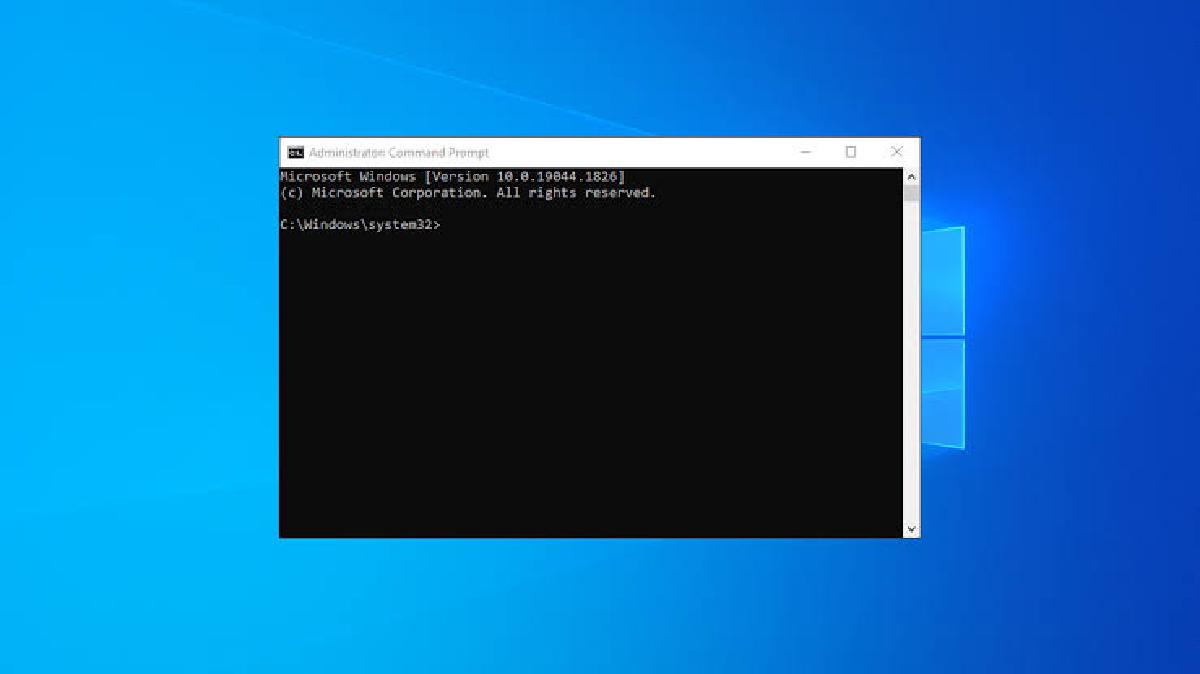
Windows possède également son propre environnement en ligne de commande.
Le Command Prompt, plus connu sous le nom de CMD, permet d’effectuer de nombreuses opérations directement depuis le terminal : naviguer dans les fichiers, gérer des processus, diagnostiquer le réseau, vérifier les connexions et automatiser certaines tâches.
Pour quelqu’un qui s’intéresse à l’administration système ou à la cybersécurité, connaître les commandes essentielles de Windows est aussi important que connaître celles de Linux.
01 // Se déplacer dans Windows
#
Afficher le répertoire courant :
cdChanger de répertoire :
cd C:\UsersRevenir au répertoire parent :
cd ..Changer de lecteur :
D:Afficher le contenu du répertoire :
dirAfficher également les fichiers cachés :
dir /aNettoyer l’écran :
cls02 // Créer et manipuler des fichiers
#
Créer un répertoire :
mkdir laboratoireOu :
md laboratoireCréer un fichier :
type nul > notes.txtCopier un fichier :
copy notes.txt backup.txtDéplacer un fichier :
move notes.txt C:\Temp\Renommer un fichier :
ren backup.txt sauvegarde.txtSupprimer un fichier :
del sauvegarde.txtSupprimer un répertoire :
rmdir laboratoirePour supprimer un répertoire contenant des fichiers :
rmdir /s laboratoire⚠️ Les commandes de suppression doivent être utilisées avec attention.
03 // Lire des fichiers
#
Afficher le contenu d’un fichier texte :
type notes.txtAfficher un fichier page par page :
more notes.txtRechercher une chaîne de caractères :
findstr "password" notes.txtRecherche récursive :
findstr /s /i "error" *.logfindstr est particulièrement pratique pour rechercher rapidement des informations dans plusieurs fichiers.
04 // Identifier la machine
#
Afficher le nom de l’ordinateur :
hostnameAfficher la version de Windows :
verObtenir davantage d’informations système :
systeminfoAfficher l’utilisateur courant :
whoamiAfficher les utilisateurs locaux :
net userAfficher les groupes locaux :
net localgroupCes commandes sont utiles lorsqu’on doit rapidement comprendre l’environnement dans lequel on travaille.
05 // Comprendre le réseau
#
Afficher la configuration réseau :
ipconfigAfficher davantage d’informations :
ipconfig /allVider le cache DNS :
ipconfig /flushdnsRenouveler une adresse DHCP :
ipconfig /release
ipconfig /renew
Tester la connectivité :
ping 8.8.8.8Tester la résolution DNS :
nslookup example.comAfficher la table ARP :
arp -aAfficher la table de routage :
route print06 // Analyser le chemin réseau
#
Pour comprendre le chemin utilisé vers une destination :
tracert 8.8.8.8Pour analyser les pertes et latences sur les différents sauts :
pathping 8.8.8.8Ces commandes sont très utiles lors du diagnostic d’un problème réseau.
07 // Observer les connexions
#
Afficher les connexions réseau actives :
netstat -anoAfficher uniquement les ports en écoute :
netstat -ano | findstr LISTENINGLe paramètre -o permet notamment d’obtenir le PID du processus associé à une connexion.
On peut ensuite rechercher le processus correspondant :
tasklist | findstr 1234Cette combinaison est particulièrement utile :
netstat → PID → tasklist → processusElle permet de passer d’un port réseau à l’application qui l’utilise.
08 // Gérer les processus
#
Afficher les processus :
tasklistRechercher un processus :
tasklist | findstr chromeArrêter un processus par son PID :
taskkill /PID 1234Forcer l’arrêt :
taskkill /F /PID 1234Arrêter un processus par son nom :
taskkill /IM notepad.exe09 // Services Windows
#
Afficher les services :
sc queryRechercher un service :
sc query | findstr "Running"Interroger un service spécifique :
sc query wuauservArrêter un service :
sc stop wuauservDémarrer un service :
sc start wuauservCertaines opérations nécessitent un terminal lancé avec des privilèges administrateur.
10 // Gestion des utilisateurs
#
Afficher les utilisateurs :
net userAfficher les informations d’un utilisateur :
net user utilisateurCréer un utilisateur :
net user testuser /addSupprimer un utilisateur :
net user testuser /deleteAfficher les groupes locaux :
net localgroupCes commandes sont particulièrement utiles dans un laboratoire Windows.
11 // Permissions et fichiers
#
Afficher les permissions d’un fichier ou répertoire :
icacls fichier.txtModifier les permissions :
icacls fichier.txt /grant utilisateur:RDans un environnement de test, icacls permet de comprendre concrètement le modèle de permissions NTFS.
Il est important de bien comprendre les droits avant de les modifier sur une machine réelle.
12 // Diagnostiquer le système
#
Vérifier les fichiers système Windows :
sfc /scannowVérifier l’image Windows :
DISM /Online /Cleanup-Image /CheckHealthAfficher les variables d’environnement :
setAfficher une variable spécifique :
echo %PATH%Afficher l’heure :
timeAfficher la date :
date13 // Redirections et commandes combinées
#
Comme sous Linux, CMD permet de rediriger la sortie d’une commande.
Par exemple :
ipconfig /all > network.txtAjouter à un fichier existant :
ipconfig /all >> network.txtUtiliser un pipe :
tasklist | findstr chromeOu :
netstat -ano | findstr LISTENINGCette capacité à combiner les commandes permet de transformer CMD en véritable outil d’analyse.
14 // Les commandes à retenir
#
Pour commencer, concentrez-vous sur celles-ci :
dir             → lister les fichiers
cd              → changer de répertoire
mkdir           → créer un dossier
copy            → copier
move            → déplacer
ren             → renommer
del             → supprimer
type            → afficher un fichier
findstr         → rechercher du texte

whoami          → utilisateur courant
hostname        → nom de la machine
systeminfo      → informations système
tasklist        → processus
taskkill        → arrêter un processus
sc              → gérer les services

ipconfig        → configuration réseau
ping            → tester la connectivité
nslookup        → DNS
arp             → table ARP
route           → routage
tracert         → traceroute Windows
netstat         → connexions réseau

net user        → utilisateurs
net localgroup  → groupes
icacls          → permissions
15 // CMD avant les outils de sécurité
#
En cybersécurité, on peut rapidement passer à des outils spécialisés.
Mais avant d’utiliser des outils avancés, il est important de savoir observer le système lui-même.
Avec quelques commandes CMD, on peut déjà répondre à des questions essentielles :
Qui suis-je ?
       ↓
Quelle est cette machine ?
       ↓
Quelle est sa configuration réseau ?
       ↓
Quels processus tournent ?
       ↓
Quels ports sont ouverts ?
       ↓
Quels services fonctionnent ?
       ↓
Quels utilisateurs existent ?
       ↓
Quels droits sont appliqués ?
C’est cette méthode d’observation qui constitue une bonne base pour l’analyse d’un environnement Windows.
┌──────────────────────────────────────┐
│              GREY-X                  │
│                                      │
│  C:\> ENUMERATE                      │
│  C:\> ANALYZE                        │
│  C:\> UNDERSTAND                     │
│                                      │
│       WINDOWS COMMAND LINE            │
└──────────────────────────────────────┘
Avant d’utiliser des outils complexes, apprenez à interroger directement le système.