GREY-X // OPENSUSE LAB
user@opensuse:~> systemctl status
openSUSE est une distribution Linux particulièrement intéressante pour apprendre l’administration système.
Comme d’autres distributions Linux, elle utilise le noyau Linux, systemd et les outils Unix classiques. Mais elle possède également ses propres outils et méthodes, notamment Zypper, YaST et RPM.
Pour quelqu’un qui vient de Debian, Ubuntu ou Kali Linux, la logique générale reste familière.
La principale différence apparaît surtout dans la gestion des paquets et certains outils d’administration.
01 // Identifier le système
#
Afficher les informations du système :
cat /etc/os-releaseAfficher la version du noyau :
uname -aAfficher le nom de la machine :
hostnameAfficher l’utilisateur courant :
whoamiAfficher les informations de l’utilisateur :
id02 // Le gestionnaire de paquets : Zypper
#
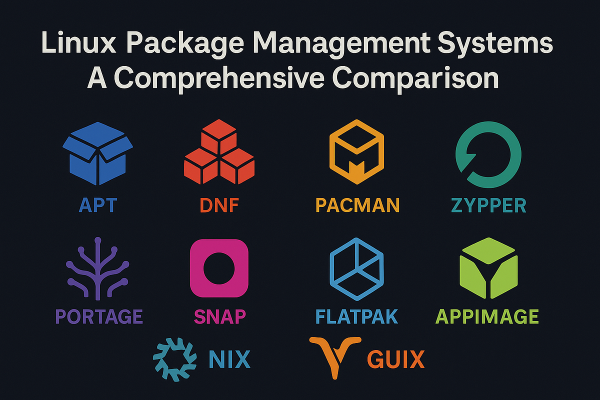
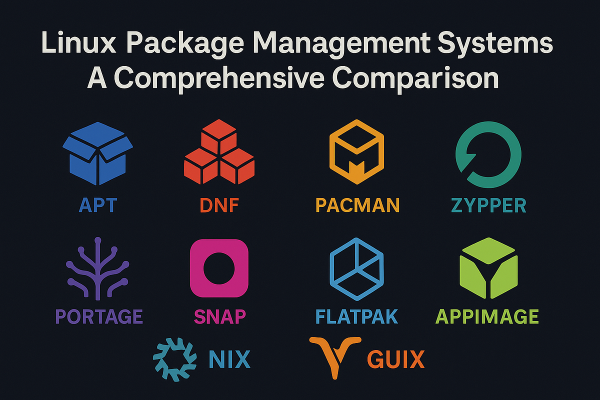
Sur openSUSE, zypper est l’un des outils principaux pour gérer les paquets.
Mettre à jour les dépôts :
sudo zypper refreshMettre à jour le système :
sudo zypper updateInstaller un paquet :
sudo zypper install nmapSupprimer un paquet :
sudo zypper remove nmapRechercher un paquet :
zypper search nmapAfficher les informations d’un paquet :
zypper info nmapAfficher les paquets installés :
zypper packages --installed-only03 // Zypper et équivalents Debian
#
Si tu viens de Debian ou Kali, certaines commandes changent :
Debian / Kali              openSUSE

apt update            →    zypper refresh
apt upgrade           →    zypper update
apt install nmap      →    zypper install nmap
apt remove nmap       →    zypper remove nmap
apt search nmap       →    zypper search nmap
La logique reste cependant la même :
REPOSITORY
     ↓
PACKAGE
     ↓
INSTALL
     ↓
UPDATE
     ↓
REMOVE
04 // Naviguer dans le système
#
Les commandes Unix classiques fonctionnent toujours.
Afficher le répertoire courant :
pwdLister les fichiers :
ls -laChanger de répertoire :
cd /etcRevenir en arrière :
cd ..Créer un répertoire :
mkdir laboratoireCréer un fichier :
touch notes.txt05 // Gestion des fichiers
#
Copier :
cp notes.txt backup.txtDéplacer :
mv backup.txt /tmp/Supprimer :
rm notes.txtLire un fichier :
cat notes.txtLire un fichier page par page :
less notes.txtRechercher du texte :
grep "error" /var/log/messages06 // Les services avec systemd
#
openSUSE utilise systemd pour gérer les services.
Afficher l’état d’un service :
sudo systemctl status sshdDémarrer un service :
sudo systemctl start sshdArrêter un service :
sudo systemctl stop sshdRedémarrer :
sudo systemctl restart sshdActiver au démarrage :
sudo systemctl enable sshdDésactiver au démarrage :
sudo systemctl disable sshdAfficher les services actifs :
systemctl list-units --type=service --state=running07 // Examiner les logs
#
Les journaux système peuvent être consultés avec journalctl.
Afficher les logs :
sudo journalctlAfficher les dernières lignes :
sudo journalctl -n 50Suivre les logs en temps réel :
sudo journalctl -fAfficher les logs d’un service :
sudo journalctl -u sshdAfficher les logs depuis le dernier démarrage :
sudo journalctl -bPour l’analyse système, les logs sont souvent aussi importants que les commandes d’administration.
08 // Réseau
#
Afficher les interfaces :
ip addrAfficher les routes :
ip routeTester la connectivité :
ping 8.8.8.8Résoudre un nom DNS :
dig example.comAfficher les sockets :
ss -tulnpAfficher les voisins réseau :
ip neigh09 // Configuration réseau avec NetworkManager
#
Sur une installation utilisant NetworkManager, on peut utiliser nmcli.
Afficher les connexions :
nmcli connection showAfficher les interfaces :
nmcli device statusAfficher les détails d’une connexion :
nmcli connection show "Wired connection 1"Activer une connexion :
nmcli connection up "Wired connection 1"Désactiver :
nmcli connection down "Wired connection 1"Cela devient particulièrement intéressant lorsqu’on travaille sur des laboratoires réseau.
10 // Utilisateurs et privilèges
#
Afficher l’utilisateur courant :
whoamiCréer un utilisateur :
sudo useradd -m aliceDéfinir son mot de passe :
sudo passwd aliceAfficher les groupes :
groups aliceChanger temporairement d’utilisateur :
su - aliceExécuter une commande avec les privilèges administrateur :
sudo commande11 // Permissions Linux
#
Afficher les permissions :
ls -lAjouter le droit d’exécution :
chmod +x script.shRetirer le droit d’écriture :
chmod -w fichier.txtChanger le propriétaire :
sudo chown alice:users fichier.txtLes permissions restent fondamentales, quelle que soit la distribution Linux.
12 // Processus
#
Afficher les processus :
ps auxSurveiller les processus :
topRechercher un processus :
ps aux | grep sshArrêter un processus :
kill PIDPour une administration plus avancée, htop peut également être installé avec Zypper.
13 // YaST
#
L’une des particularités d’openSUSE est YaST — Yet another Setup Tool.
Lancer YaST :
sudo yastYaST fournit une interface d’administration permettant notamment de gérer :
- le réseau ;
- les utilisateurs ;
- les services ;
- les logiciels ;
- le stockage ;
- certains paramètres système.
Il existe également des modules YaST utilisables directement depuis le terminal.
L’intérêt de YaST est de centraliser de nombreuses opérations d’administration dans un même environnement.
14 // Comprendre la philosophie openSUSE
#
openSUSE propose plusieurs outils qui se complètent :
             openSUSE
                │
       ┌────────┼────────┐
       │        │        │
     Zypper    YaST    systemd
       │        │        │
    Paquets  Config   Services
       │        │        │
       └────────┼────────┘
                │
             Linux
Mais les fondamentaux restent les mêmes :
FILES
  ↓
PROCESSES
  ↓
SERVICES
  ↓
NETWORK
  ↓
PERMISSIONS
  ↓
LOGS
C’est cette compréhension qui permet ensuite de travailler efficacement sur une machine Linux.
15 // Les commandes à retenir
#
zypper              → gestion des paquets
yast                → administration système

pwd                 → répertoire courant
ls                  → fichiers
cd                  → navigation
cp                  → copier
mv                  → déplacer
rm                  → supprimer
grep                → rechercher

systemctl           → services
journalctl          → logs

ip                  → réseau
ss                  → sockets
nmcli               → NetworkManager

ps                  → processus
top                 → processus en temps réel

whoami              → utilisateur
sudo                → privilèges
passwd              → mot de passe

chmod               → permissions
chown               → propriétaire
16 // Pourquoi apprendre openSUSE ?
#
Connaître plusieurs distributions Linux permet de ne pas dépendre d’un seul environnement.
Les commandes Unix fondamentales restent largement communes, mais les outils d’administration et de gestion des paquets peuvent varier.
Apprendre openSUSE permet donc de développer un réflexe important :
Ne pas mémoriser uniquement une commande. Comprendre le système derrière la commande.
Que l’on travaille sur Debian, Kali, Ubuntu, Fedora ou openSUSE, les concepts fondamentaux restent présents.
┌──────────────────────────────────────┐
│              GREY-X                  │
│                                      │
│       OPENSUSE // LINUX LAB          │
│                                      │
│   LEARN → ADMIN → ANALYZE → SECURE   │
└──────────────────────────────────────┘
Une distribution change. Les fondamentaux restent.